
Cập nhật phần mềm thiết bị eSight Go
Thiết bị eSight Go thường xuyên nhận các bản cập nhật phần mềm qua mạng khi kết nối Wi-Fi, bổ sung tính năng mới và cải thiện các tính năng hiện có. Bạn có thể kiểm tra tại đây để biết khi nào có bản cập nhật mới cho thiết bị eSight Go và ứng dụng Companion.
Bản cập nhật mới nhất: Phần mềm eSight Go phiên bản 5.3
(18 tháng 6, 2026)
Bản cập nhật phần mềm cho thiết bị eSight Go sẽ bắt đầu được cung cấp từ ngày 22 tháng 6 năm 2026. eSight Go của bạn sẽ nhận bản cập nhật lên phiên bản 5.3 vào lần kết nối Wi-Fi tiếp theo sau ngày này.
Bạn nên kết nối eSight Go với Wi-Fi và cập nhật thiết bị khi được nhắc. Việc kết nối Wi-Fi và cập nhật phần mềm giúp eSight Go hoạt động ổn định và có các cải tiến mới nhất — bao gồm điều chỉnh độ tương phản và bộ lọc màu mượt hơn, điều chỉnh độ sáng theo thời gian thực, menu chế độ có thể tùy chỉnh và nhiều tính năng khác.
Để quá trình cập nhật diễn ra thuận lợi, vui lòng xem hướng dẫn, mẹo hữu ích và các thông tin dưới đây.
Mẹo hữu ích
Dưới đây là một số mẹo hữu ích khi bạn chuẩn bị bắt đầu tải bản cập nhật:
-
- Bạn có thể sử dụng thiết bị trong khi nâng cấp cập nhật, nhưng hãy bảo đảm thiết bị đang được cắm nguồn bằng dây sạc. Bản cập nhật sẽ không thành công nếu thiết bị eSight tắt giữa chừng do pin yếu.
- Bạn có thể bắt đầu bản cập nhật vào ban đêm. Đừng lo khi để eSight Go bật qua đêm — thiết bị sẽ tự chuyển sang chế độ ngủ sau khi cập nhật hoàn tất.
- Nếu eSight Go đang tắt vào thời điểm bản cập nhật được phát hành, quá trình cập nhật sẽ diễn ra vào lần tiếp theo bạn bật thiết bị. Nếu trường hợp này xảy ra, hãy làm theo các bước nêu trên.
Tài liệu hỗ trợ cập nhật phần mềm eSight Go
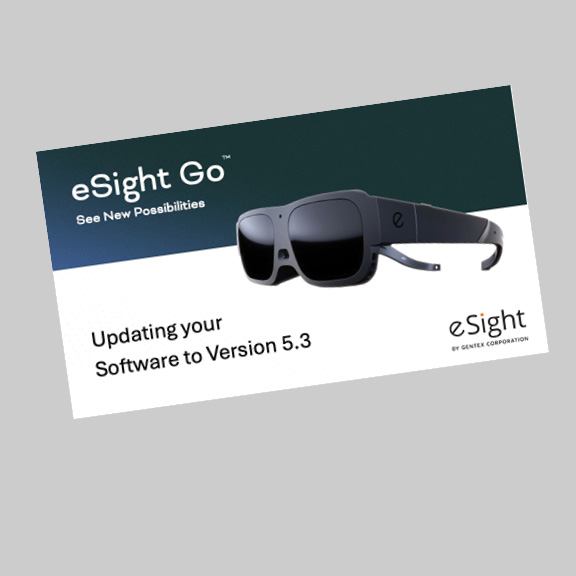
Sử dụng hướng dẫn và video dưới đây để cập nhật phần mềm eSight Go.
Hướng dẫn từng bước cũng được trình bày bên dưới.
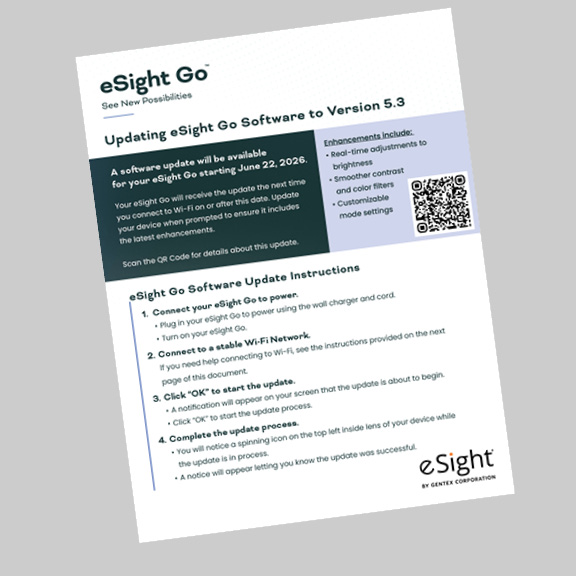
Hướng dẫn từng bước cập nhật phần mềm eSight Go
1. Kết nốiWi-Fi và nguồn điện
Khi bạn sẵn sàng bắt đầu cập nhật, hãy cắm thiết bị vào nguồn bằng bộ sạc tường và dây cáp đi kèm, bật thiết bị và kết nối thiết bị với một mạng Wi-Fi ổnđịnh.
CƯU Ý: Cần hỗ trợ kết nối Wi-Fi? Xem hướng dẫn bên dưới.
2. Nhấn “OK” để bắt đầu cập nhật
Bạn sẽ thấy thông báo trên màn hình cho biết quá trình cập nhật sắp bắt đầu. Nhấn “OK” để khởi động cập nhật.
3. Hoàn tất quá trình cập nhật
Hướng dẫn kết nối eSight Go với Wi-Fi
- Bật eSight Go.
- Tải eSight Companion từ App Store hoặc Google Play và làm theo hướng dẫn để ghép nối eSight Go (nếu chưa kết nối).
- Chọn “Kết nối Wi-Fi” ” trong ứng dụng.
- Chọn mạng Wi-Fi và nhập mật khẩu mạng của bạn.
- Nhấn “Kết nối”” — eSight Go sẽ tự động kết nối với mạng Wi-Fi của bạn.
Cập nhật ứng dụng eSight Go Companion
Sau khi hoàn tất cập nhật phần mềm cho eSight Go, hãy nhớ cập nhật ứng dụng eSight Companion trên điện thoại. Bạn chỉ cần mở App Store (đối với iPhone) hoặc Google Play (đối với điện thoại Android) và thực hiện cập nhật theo hướng dẫn.
Khắc phục sự cố
Nếu phần mềm không cập nhật thành công trong lần đầu, hãy thực hiện các bước khắc phục sự cố đơn giản sau:
Bước 1: Khởi động lại thiết bị của bạn.
Tắt eSight Go rồi bật lại..
Bước 2: Tiếp theo, hãythử cập nhậtlại thủcông.
Trên thiết bị eSight Go, vào Cài đặt > Hỗ trợ > Kiểm tra cập nhật để bắt đầu tải lại theo cách thủ công.
Nếu eSight Go chưa kết nối Wi-Fi, hãy làm theo các bước dưới đây để kết nối Wi-Fi nhằm cho phép phần mềm cập nhật và đảm bảo thiết bị luôn được cập nhật.
Cần hỗ trợ? Hãy gọi cho chúng tôi!
Vui lòng gọi đội ngũ Chăm sóc Khách hàng eSight theo số 855.837.4448 nếu bạn gặp bất kỳ vấn đề nào trong quá trình cập nhật. Chúng tôi làm việc từ 8:00 đến 17:00 (EST), từ thứ Hai đến thứ Sáu và luôn sẵn sàng hỗ trợ.
Để xem hướng dẫn sử dụng hoặc hướng dẫn bắt đầu nhanh của eSight Go, hãy truy cập Hỗ trợ eSight Go.